
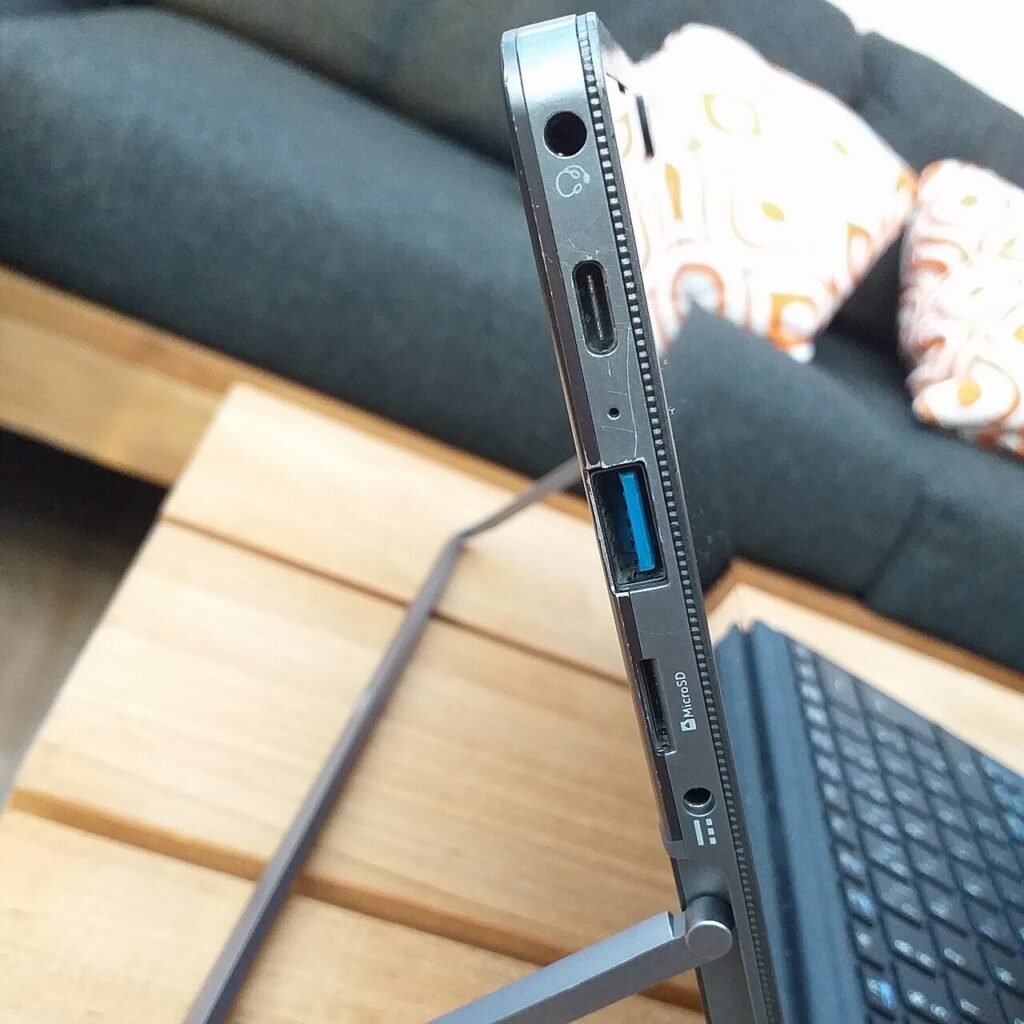
Kopiujesz duży film na kartę SD, a komputer odmawia, choć wolnego miejsca jest sporo? Najpewniej karta jest sprawna, a problem tkwi w systemie plików FAT32, który nie pozwala zapisać pojedynczego pliku większego niż 4 GB. Rozwiązaniem jest przeformatowanie nośnika na exFAT.
Skąd się bierze limit 4 GB
Od debiutu kart SD na początku XXI wieku ich pojemności bardzo wzrosły. Dziś najlepsze karty microSD mają od 128 GB aż do 1 TB. Mimo to każda z nich może odmówić przyjęcia pliku większego niż 4 GB, nawet jeśli na nośniku jest mnóstwo wolnego miejsca.
Winny jest system plików. FAT32 pochodzi jeszcze z czasów Windows 95 i do dziś jest szeroko stosowany, bo odczyta go niemal każde urządzenie. Ma jednak poważną wadę: rozmiar pliku zapisuje w postaci liczby 32-bitowej, a największa wartość mieszcząca się w takim zapisie to 4 294 967 295 bajtów, czyli niecałe 4 GB. Karta fizycznie mogłaby przechować większy plik, ale system plików na to nie pozwala.
Przy dokumentach i zdjęciach rzadko to zauważysz. Kłopot pojawia się, gdy chcesz trzymać na karcie na przykład filmy w 4K. Wtedy trzeba zmienić system plików na exFAT, który projektowano właśnie po to, by przezwyciężyć ograniczenia FAT32, w tym limit rozmiaru pliku.
Jak sformatować kartę w Windows i na macOS
Zanim zaczniesz, zrób kopię zapasową wszystkich danych. Formatowanie usuwa z karty wszystko.
W Windows:
- otwórz Eksplorator plików i wybierz „Ten komputer”,
- kliknij kartę prawym przyciskiem myszy i wybierz opcję formatowania (Format),
- w polu systemu plików wskaż exFAT,
- zdecyduj, czy użyć szybkiego formatowania i czy zmienić nazwę woluminu, a następnie zatwierdź.
Tak samo formatuje się zarówno kartę microSD, jak i pendrive.
Na komputerze Mac:
- uruchom Narzędzie dyskowe (Disk Utility), które szybko znajdziesz przez Spotlight,
- w menu Widok (View) wybierz opcję pokazania wszystkich urządzeń (Show All Devices),
- zaznacz samą kartę, a nie wolumin wyświetlany pod nią,
- kliknij „Wymaż” (Erase), ustaw format exFAT, nazwij wolumin i potwierdź.
Po sformatowaniu możesz bez problemu kopiować pliki większe niż 4 GB. Nazwy poleceń w polskich wersjach systemów mogą się nieznacznie różnić od podanych wyżej.
Kiedy lepiej zostać przy FAT32
Jest jeden wyjątek: bardzo stary sprzęt. Obsługę exFAT Microsoft dodał w Windows Vista SP1, a Apple w systemie OS X Snow Leopard. Jeśli urządzenie, na przykład aparat sprzed ponad dekady, jest starsze niż te systemy, najpewniej nie rozpozna karty w exFAT i lepiej zostawić na niej FAT32.
Powrót do FAT32 jest możliwy: wystarczy powtórzyć opisane kroki i wybrać inny system plików. Trzeba jednak pamiętać, że Windows nie pozwala wybrać FAT32 dla kart większych niż 32 GB. W takim przypadku potrzebny będzie Terminal lub program innego producenta.
Co to oznacza w praktyce
Ograniczenie wynika z budowy systemu plików, a nie z miejsca użytkowania czy z konkretnej marki karty, więc dotyczy tak samo użytkowników w Polsce, jak i gdziekolwiek indziej. Najczęściej natkniesz się na nie, gdy będziesz przenosić długie nagrania wideo lub duże obrazy dysków.
Zanim sformatujesz kartę na exFAT, sprawdź, w jakich urządzeniach jej używasz. Jeśli któreś jest starsze i w instrukcji nie ma wzmianki o exFAT, rozsądnie będzie najpierw to zweryfikować. Karta, którą wkładasz do kilku urządzeń, powinna być w formacie rozpoznawanym przez wszystkie z nich.
Źródło: Engadget – „Why your SD card won’t let you transfer files bigger than 4GB, and how to fix it”